
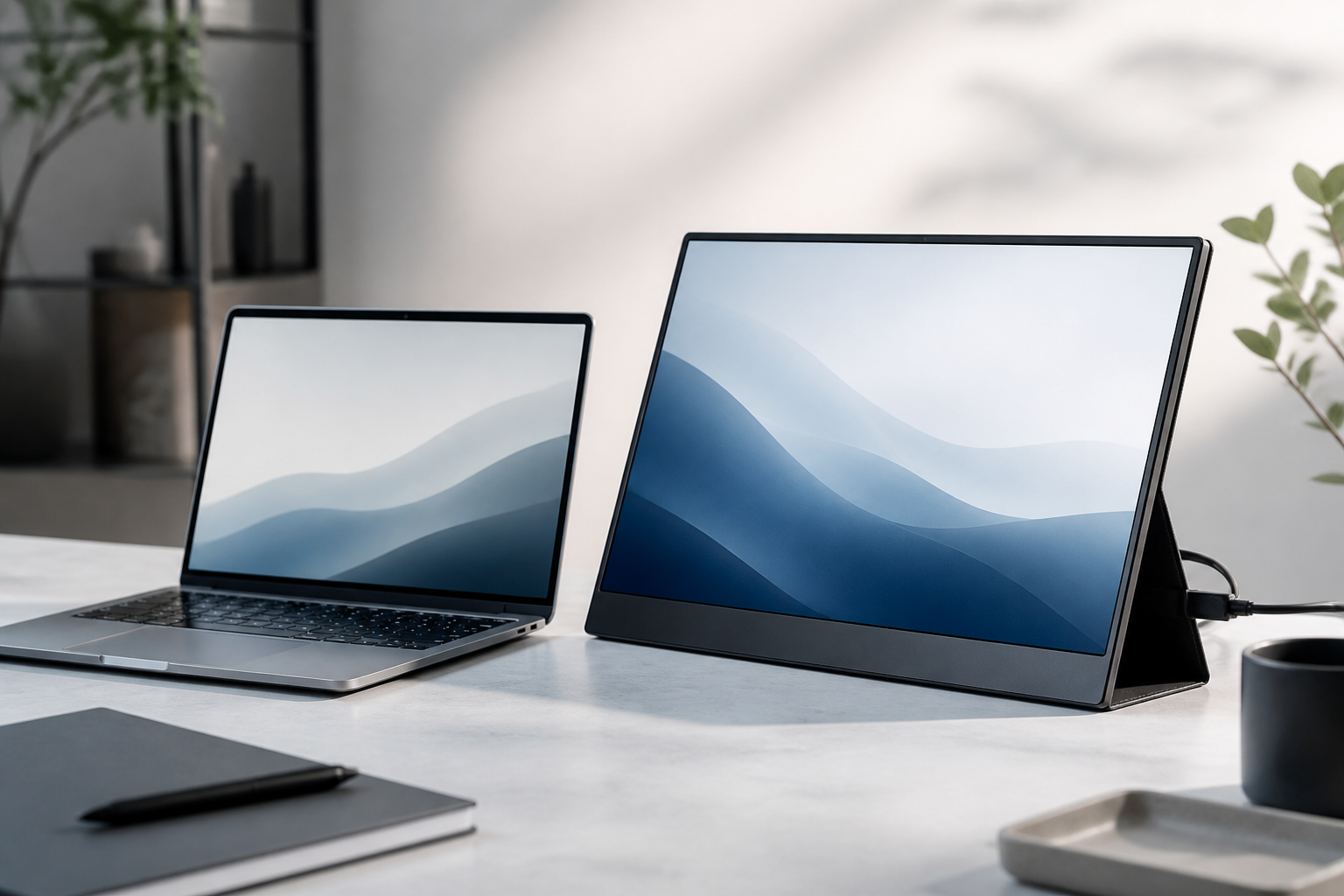
Web制作をしていると、ノートPCの画面だけではどうしても手狭に感じることがあります。
エディタを開いて、ブラウザで確認して、またエディタに戻って……と
ウィンドウを何度も切り替えるのは地味に面倒です。
普段の作業環境には外部モニターがありますが、困るのが帰省や外出先で作業するとき。
そこで購入したのが、15.6インチのモバイルモニター「KEEPTIME P156A06」です。
結論から言うと、メインモニターとして使う製品ではないものの、1万円以下で購入できるのであればサブモニターとしてはかなりコストパフォーマンスが良いと感じました。
Web制作だけでなく、子どもがSwitchやFire TV Stickなどを接続して映像を見るための簡易モニターとして使えるのも購入理由のひとつです。
実際に使ってみて感じた良かった点と、購入前に知っておいたほうがいい注意点をまとめます。
KEEPTIME P156A06を購入した理由
今回モバイルモニターを探し始めた一番の理由は、帰省などで自宅以外の場所でも仕事をしやすくしたかったからです。
普段Web制作をしていると、
- エディタ・ターミナル
- ブラウザ
- デザインデータ
- 仕様書やチャット
などを同時に開くことが多く、ノートPCの1画面だけではどうしてもウィンドウの切り替えが増えます。
自宅なら外部モニターを使えばいいのですが、さすがに普通のモニターを帰省先まで持っていくわけにはいきません。
そんな中、セールでKEEPTIME P156A06が1万円を切る価格になっていたため、「この価格なら試してみてもいいかな」と購入しました。
もうひとつ考えていたのが、仕事以外での使い道です。
仕事で使っていないときは、子どもがSwitchやFire TV Stickなどの映像機器を接続して使える簡易モニターにできれば無駄になりません。
つまり、
「仕事専用のモニター」ではなく、家族でいろいろ使える持ち運び可能なサブディスプレイ
として購入した感じです。
KEEPTIME P156A06の主な仕様
P156A06の主な仕様は以下のとおりです。
- 画面サイズ:15.6インチ
- 解像度:1920×1080(フルHD)
- パネル:IPS
- 表面:非光沢
- USB Type-C端子:2ポート
- 映像入力:Mini HDMI
- マグネット式保護カバー付属
- USB Type-Cによる映像入力・給電に対応
15.6インチ・フルHDという、モバイルモニターとしては比較的スタンダードな構成です。
対応するUSB-C端子を搭載したPCであれば、USB-Cケーブル1本で映像と電源をまとめて接続できます。
ただし、USB-Cなら何でも映像出力できるわけではありません。接続するPC側が映像出力に対応したUSB-Cポートである必要があるため、購入前に確認したほうがいいでしょう。
P156A06の商品情報でも、映像出力に対応したType-C 3.1またはThunderbolt 3/4などのフル機能ポートが必要と案内されています。
※仕様は2026年9月11日時点で確認できた販売情報をもとにしています。販売時期や販売店によって付属品・仕様表記が変更される可能性があるため、購入時の商品ページも確認してください。
実際にWeb制作で使ってみた
15.6インチはサブ画面としてちょうどいい
実際に使ってみて、一番良かったのはやはり画面が1枚増えることです。
自分の場合は、
メイン画面
VS Codeなどのエディタ+ターミナル
P156A06
Chromeなどのブラウザ+DevTools
という使い方が中心です。
コーディングしながら横を見るだけでブラウザを確認できるので、ノートPCだけで作業するより明らかに楽です。
15.6インチなのでデスクトップ用モニターほど広くはありませんが、「ブラウザを常に表示しておく」という目的なら十分。
帰省先や外出先で一時的にデュアルディスプレイ環境を作れるメリットはかなり大きいです。
フルHDなので文字も普通に見やすい
解像度は1920×1080のフルHDです。
15.6インチというサイズとの組み合わせなので、ブラウザやエディタの文字を見る用途では特に不満はありませんでした。
IPSパネルということもあり、少し斜めから見た場合でも画面を確認しやすいです。
ただし、MacBookなどの高解像度ディスプレイを普段見慣れていると、当然ながら精細感には差があります。
ここは価格を考えれば仕方のない部分です。
あくまで、
「メインディスプレイと同じ品質を求めるものではない」
と思って購入したほうがいいでしょう。
Webデザインの色確認用としてはどう?
Web制作に使ううえで注意したいのが色です。
レイアウト確認、レスポンシブ確認、ブラウザチェックなどには十分使えます。
一方で、デザインの最終的な色確認をP156A06だけで行うのはおすすめしません。
自分の場合も、
- コーディング
- ブラウザプレビュー
- DevTools
- 資料表示
- レイアウト確認
といった用途が中心。
色味を厳密に確認するときは、普段使用しているメインディスプレイ側で確認しています。
これはP156A06に限った話ではありませんが、1万円前後のモバイルモニターに高価格帯の制作向けディスプレイと同等の色再現性を求めるのは少し無理があります。
Webデザイナーが購入する場合は、制作のためのメインモニターではなく作業領域を増やすためのサブモニターと考えるのが良いと思います。
モバイルバッテリーと組み合わせると使いやすい
外出先で使うなら、モバイルバッテリーも一緒に持っておくと便利です。
PCからUSB-Cで映像と電源をまとめて供給することもできますが、そのぶんノートPC側のバッテリー消費は増えます。
そこで、
- PCから映像を出力
- モニターへの電力供給はモバイルバッテリー
と分けて使えるようにしておくと、コンセントのない場所でも運用しやすくなります。
SwitchやFire TV Stickなどと組み合わせる場合にも、モニター側の電源を確保する必要があるため、モバイルバッテリーがあると使える場所の自由度がかなり上がります。
ただし、モバイルバッテリーなら何でもいいわけではなく、モニターを安定して動作させられる出力に対応した製品を使ったほうが安心です。
SwitchやFire TV Stick用にも使える
仕事だけでなく、映像用ディスプレイとして使えるのもモバイルモニターの便利なところです。
P156A06にはUSB-CのほかMini HDMI入力があり、販売ページでもSwitchを含むゲーム機やPCなどへの対応が案内されています。
そのため、自分が仕事で使っていない時間は、子ども用の簡易モニターとして使うこともできます。
帰省先などで、
「テレビは大人が使っているけど、子どもはSwitchをやりたい」
というような場面にも便利です。
Fire TV StickなどHDMI出力の機器を接続する場合は、端子形状に合わせたHDMIケーブルや変換・延長アダプター、機器側の電源も必要になる場合があります。
普段は仕事用、必要なときはゲームや動画用。
このように複数の用途で使えると、「仕事のためだけにモバイルモニターを買うのは少しもったいない」という人でも導入しやすいと思います。
スタンドは便利だけど常設には少し物足りない
付属のマグネット式カバーを折りたたむことで、そのままスタンドとして使用できます。
持ち運ぶことを考えれば非常に便利です。
一方で、普通の据え置きモニターのスタンドと比べると角度調整の自由度は高くありません。
長時間作業する場合、ノートPCと高さが微妙に合わなかったり、自分の見やすい角度に調整しにくかったりすることがあります。
このあたりも、
「毎日8時間使うメインモニター」ではなく「必要なときに取り出して使うサブモニター」
と考えると納得できます。
1万円以下ならかなりコスパは良い
P156A06について一番評価しているのはここです。
自分が購入したときはセールで1万円以下。
2026年7月14日にもPC WatchでAmazonプライム会員向け価格8,990円と紹介されており、タイミングによっては1万円を切る価格帯で販売されています。
もちろん価格は変動するので、常に1万円以下で買えるわけではありません。
それでも、
- 15.6インチ
- フルHD
- IPSパネル
- USB-C接続
- Mini HDMI入力
- 持ち運び可能
- PCのサブモニター
- ゲーム・動画用ディスプレイ
という用途を1台でこなせることを考えると、自分が購入した1万円以下という価格にはかなり満足しています。
逆に2万円、3万円出すのであれば、色再現性や解像度、スタンド性能なども含めて他製品と比較したほうがいいでしょう。
P156A06の魅力は「高性能モニターが安い」ではなく、「必要十分なモバイルモニターをかなり安く買える」ところにあると思います。
気になったところ
実際に使っていて、大きな不満はありません。
ただし、購入前に理解しておいたほうがいい点はいくつかあります。
- メインモニターとして使うには画面サイズや作業領域が物足りない
- MacBookなど高解像度ディスプレイと比べると精細感には差がある
- デザインの厳密な色確認には向いていない
- 付属スタンドは角度調整の自由度が高くない
- 接続する機器によって電源やケーブルを別途用意する必要がある
- USB-C接続はPC側の映像出力対応状況を確認する必要がある
逆に言えば、このあたりを理解したうえで「サブ用途」と割り切れば、大きな問題にはなりませんでした。
まとめ:サブ用モバイルモニターとしてはかなり満足
KEEPTIME P156A06を使ってみて、個人的にはかなり満足しています。
ただし、評価の前提はあくまでサブモニターとして使うことです。
高解像度、高い色再現性、高機能なスタンドなどを求めてメインモニターとして購入する製品ではないと思います。
一方、
- 帰省や出張先でもデュアルディスプレイにしたい
- コーディング中にブラウザを常時表示したい
- 15.6インチ程度の持ち運べる画面が欲しい
- Switchなどを接続する簡易モニターとしても使いたい
- できるだけ予算を抑えたい
という人にはかなり相性が良いです。
特に自分のように、
「普段はWeb制作のサブモニター、使わないときは家族用のゲーム・動画モニター」
という使い方なら無駄になりにくいのも良いところ。
1万円以下で購入できるタイミングであれば、この用途としてはかなりコストパフォーマンスの良いモバイルモニターだと思います。
「ものすごく高性能」という製品ではありません。
でも、必要なときだけサッと取り出して画面を1枚増やせる。
P156A06は、そんな“ちょうどいいサブモニター”でした。

コメント