
スマートフォンやタブレット、ノートPC、モバイルバッテリーなど、最近ではさまざまな電化製品にUSB Type-C(USB-C)が採用されています。
端子が統一されて便利になった反面、USBケーブル選びは意外と複雑です。
- 同じUSB-Cケーブルなのに充電速度が違う
- スマートフォンは充電できるのにノートPCは充電できない
- PCに接続してもデータ転送が遅い
- モバイルモニターに接続しても画面が映らない
- 数百円のケーブルと数千円のケーブルの違いがわからない
こんな経験はありませんか?
実は、見た目がまったく同じUSB-Cケーブルでも、製品によって性能は大きく異なります。
今回は、電化製品やPCにあまり詳しくない人でもわかるように、USBケーブルの違いや、用途に合わせた選び方を解説していきます。
- そもそもUSB Type-Cとは?
- USB-Cケーブルには大きく3つの性能の違いがある
- USBケーブルの規格とデータ転送速度の違い
- USB-Cケーブルによって充電速度も違う
- 充電器だけ高性能でも急速充電はできない
- よく見かける「USB PD」とは?
- 100Wや240W対応ケーブルならデータ転送も速い?
- USB-Cケーブルなのにモニターに映像が映らない理由
- Thunderboltケーブルって何?USB-Cとは違うの?
- 手持ちのUSB-Cケーブルの性能を見分ける方法
- 【用途別】結局どのUSB-Cケーブルを買えばいいの?
- 安いUSBケーブルは使わないほうがいい?
- USBケーブルに関するよくある質問
- まとめ|USB-Cケーブルは見た目ではなく用途で選ぼう
- 参考・出典
そもそもUSB Type-Cとは?
まず知っておきたいのが、USB Type-Cとはケーブルの性能ではなく、端子(コネクタ)の形状を指しているということです。
USBには、以下のような端子の種類があります。
USB端子の種類と違い
| 端子の種類 | 形状・特徴 | 主な使用機器 |
|---|---|---|
| USB Type-A | 横長の四角形。差し込む向きがある | PC、充電器、テレビ |
| USB Type-B | 正方形に近い形状 | プリンター、スキャナー |
| Mini USB | 小型で台形に近い形状 | 古いデジタルカメラなど |
| Micro USB | 薄く平たい小型端子 | 古いスマートフォン、イヤホン |
| USB Type-C | 楕円形で上下どちら向きでも挿せる | スマホ、PC、タブレット、モニター |
| Lightning | Apple独自の小型端子 | iPhone 14以前のモデルなど |
※LightningはUSB端子の規格ではありませんが、身近な充電用端子として比較に加えています。
最近主流になっているのがUSB Type-Cです。
上下の向きを気にせず差し込めるうえに、対応製品であれば充電やデータ転送、映像出力まで1本のケーブルで行えます。
ただし、ここで注意したいのが、USB Type-Cだからといって、すべての機能が使えるわけではないということです。
USB-Cケーブルには大きく3つの性能の違いがある
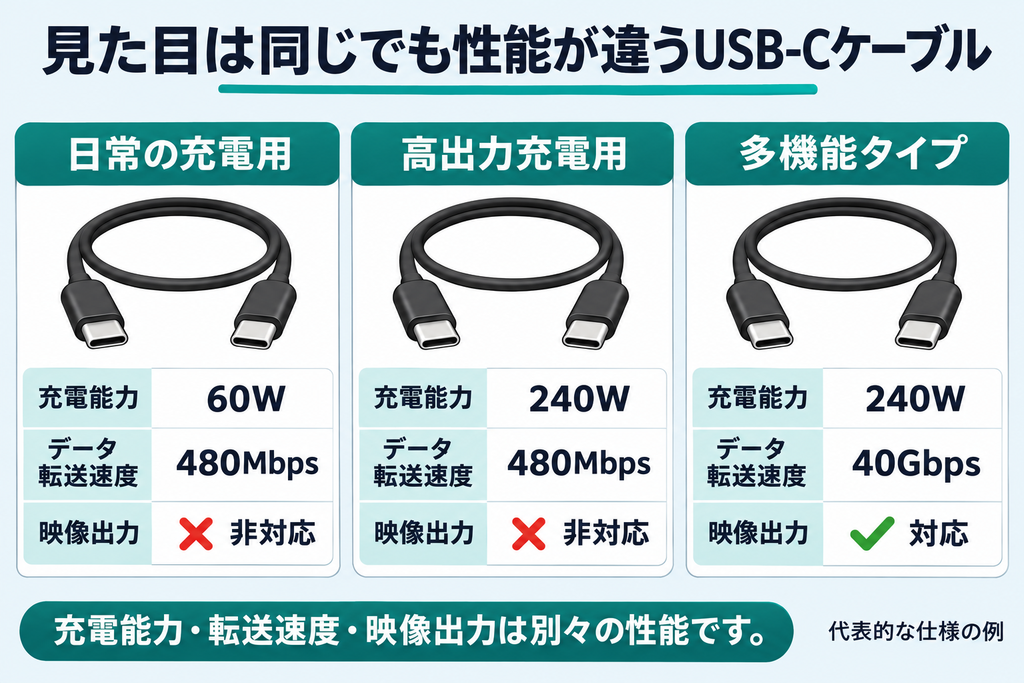
USB-Cケーブルを選ぶときは、基本的に以下の3つを確認すれば大丈夫です。
| 確認する性能 | 単位・表記 | 何が違うのか |
|---|---|---|
| 充電能力 | W(ワット) | どれだけ大きな電力を送れるか |
| データ転送速度 | Mbps・Gbps | 写真や動画などをどれだけ速く転送できるか |
| 映像出力 | 4K・8K・映像出力対応など | モニターに映像を表示できるか |
イメージとしては、USB-Cという端子の形状が道路の入り口で、ケーブルの性能が道路の広さや通行できる車両の種類のようなものです。
入り口が同じ形でも、その先の道路が同じとは限りません。
充電には強くてもデータ転送は遅いケーブルもあれば、充電・高速データ転送・映像出力のすべてに対応したケーブルもあります。
この3つの性能は、それぞれ別々に確認する必要があります。
USBケーブルの規格とデータ転送速度の違い
USBケーブルの商品説明を見ると、USB 2.0やUSB 3.2、USB4といった表記があります。
これらはUSBの通信規格を表しており、データ転送速度などに違いがあります。
USB規格の比較表
| USB規格 | 最大転送速度 | 主な用途 |
|---|---|---|
| USB 2.0 | 480Mbps | スマホの充電、少量のデータ転送 |
| USB 3.0/3.1 Gen1/3.2 Gen1 | 5Gbps | 写真、動画、USBメモリ |
| USB 3.1 Gen2/3.2 Gen2 | 10Gbps | 外付けSSD、大容量データ |
| USB 3.2 Gen2×2 | 20Gbps | 高速な外付けSSD |
| USB4(Version 1.0) | 20~40Gbps | 高速データ転送、対応ドッキングステーション |
| USB4(Version 2.0) | 最大80Gbps | 超高速データ転送、高性能機器との接続 |
※記載している速度は規格上の最大値です。実際の転送速度は接続する機器やケーブルの性能によって異なります。
※USB4 Version 2.0には、特定の用途で片方向に最大120Gbpsの通信を行う仕組みもあります。
USB規格は何度も名称が変更されているため、非常にわかりにくくなっています。
例えば、USB 3.0、USB 3.1 Gen1、USB 3.2 Gen1は、名称が違っていても最大転送速度は同じ5Gbpsです。
そのため、購入するときは規格名をすべて覚える必要はありません。
「5Gbps」「10Gbps」「40Gbps」など、具体的な転送速度の数字を確認するのがおすすめです。
データ転送速度でどれくらい違うの?
例えば、10GBの動画や写真データをPCに転送する場合を比較してみましょう。
| 最大転送速度 | 10GBの転送にかかる理論上の時間 |
|---|---|
| 480Mbps(USB 2.0) | 約2分47秒 |
| 5Gbps | 約16秒 |
| 10Gbps | 約8秒 |
| 20Gbps | 約4秒 |
| 40Gbps | 約2秒 |
| 80Gbps | 約1秒 |
※規格上の最大速度から計算した理論値です。実際には通信処理やストレージの読み書き速度などの影響で、これより長くかかります。
スマートフォンの充電だけであれば、転送速度を気にする必要はほとんどありません。
しかし、写真や動画を頻繁にPCに取り込む人や、外付けSSDを使用する人にとっては、かなり重要な違いです。
USB-Cケーブルによって充電速度も違う
USB-Cケーブルの商品ページでよく見かけるのが、60W、100W、240Wといった表記です。
このW(ワット)は電力の大きさを表しています。
基本的には、使用する機器が必要とする電力に対応したケーブルを選びます。
USB-Cケーブルの充電能力比較表
| 最大対応電力 | 主な用途 | 特徴 |
|---|---|---|
| 15W程度 | イヤホン、小型機器 | 小型機器の充電向け |
| 30W程度 | スマートフォン、モバイルバッテリー | スマホの急速充電など |
| 60W | スマートフォン、タブレット、一部のノートPC | 日常的に使いやすい |
| 100W | ノートPC、大型タブレット | 比較的大きな電力を必要とする機器向け |
| 240W | 高出力充電対応ノートPCなど | 最大240WのUSB PD給電に対応 |
※両端がUSB-Cのケーブルを中心とした用途の目安です。15W・30Wは給電能力の例であり、USB-IFの現行ケーブル認証区分ではありません。
※現在のUSB-IFのUSB-Cケーブル認証では、60Wまたは240Wの電力表示が採用されています。従来の100W対応ケーブルも引き続き使用できます。
スマートフォンやイヤホンなど、普段使いの機器が中心であれば、60W対応のUSB-Cケーブルで十分なケースが多いです。
一方、65Wや100Wの充電器を使用するノートPCであれば、100Wまたは240W対応のケーブルを選んだほうがいいでしょう。
ただし、一部のスマートフォンでは45W充電でも5A対応ケーブルなどが必要になるため、機器メーカーの指定も確認してください。
充電器だけ高性能でも急速充電はできない
例えば、ノートPCを急速充電したいと思って100W対応の充電器を購入したとします。
しかし、使用しているケーブルが60Wまでしか対応していなければ、100Wの充電能力を活かすことはできません。
急速充電には、以下の3つの組み合わせが重要です。
- 充電器の出力
- USBケーブルの対応電力
- 充電する機器の対応電力
充電器・ケーブル・機器の組み合わせ例
| 充電器 | ケーブル | 機器の最大充電電力 | 充電電力の上限 |
|---|---|---|---|
| 20W | 100W | 100W | 20W |
| 65W | 60W | 65W | 60W |
| 100W | 60W | 100W | 60W |
| 100W | 100W | 65W | 65W |
| 100W | 240W | 30W | 30W |
| 140W | 240W | 140W | 140W |
※必要な充電規格や電圧・電流の組み合わせに対応している場合の上限です。実際の充電電力はバッテリー残量や温度などによっても変化します。
このように、基本的には最も低い性能が上限になります。
反対に、20W程度で充電するスマートフォンに240W対応ケーブルを接続しても、スマートフォンに240Wの電力が流れ込むわけではありません。
規格に準拠した機器同士であれば、充電する機器に合わせて電力が調整されます。
よく見かける「USB PD」とは?
USB PDとは「USB Power Delivery」の略で、USBを通じて電力を供給するための規格です。
簡単に言えば、充電器とスマートフォンやPCが通信を行い、どれくらいの電力で充電するかを決める仕組みです。
従来のUSB PDでは最大100W、USB PD 3.1で追加されたEPRという仕組みでは最大240Wの給電に対応しています。
商品ページで「PD対応」「PD急速充電対応」といった表記を見かけるのは、このためです。
ただし、PD対応と書いてあっても、すべての製品が100Wや240Wの充電に対応しているわけではありません。
PD対応かどうかに加えて、何Wまで対応しているのかを確認しましょう。
3A・5A・eMarkerって何?
ケーブルの商品説明に3Aや5A、eMarkerと書かれている場合があります。
A(アンペア)は電流の大きさを表しており、一般的なUSB-Cケーブルでは以下のような違いがあります。
| 種類 | USB PDでの対応電力 | 特徴 |
|---|---|---|
| 3A対応 | 最大60W | 一般的な充電用途 |
| 5A対応(従来の100W仕様) | 最大100W | ノートPCなどの充電 |
| 5A対応(EPR仕様) | 最大240W | 高出力充電に対応 |
eMarkerとは、ケーブルの性能情報を充電器や接続機器に伝えるための電子チップです。
5A対応ケーブルには、このeMarkerが必要になります。
少し専門的な話になりますが、普段ケーブルを購入するときに細かい仕組みまで覚える必要はありません。
基本的には、必要なワット数や充電規格に対応しているかを確認すれば大丈夫です。
100Wや240W対応ケーブルならデータ転送も速い?
これは非常に勘違いしやすいポイントです。
充電能力が高いからといって、データ転送速度も速いとは限りません。
例えば、Apple純正のUSB-C充電ケーブルには最大240Wの充電に対応しながら、データ転送速度はUSB 2.0相当という製品があります。
充電ケーブルとしては高性能でも、大容量の動画ファイルを転送する用途には向いていません。
USB-Cケーブルの性能別比較表
以下は、市販されているUSB-Cケーブルの代表的な性能の組み合わせです。
| ケーブルの仕様例 | 充電能力 | データ転送 | 映像出力 |
|---|---|---|---|
| 充電専用ケーブル | 製品による | 非対応 | × |
| USB 2.0/60W | 60W | 480Mbps | × |
| USB 2.0/100W | 100W | 480Mbps | × |
| USB 2.0/240W | 240W | 480Mbps | × |
| USB 5Gbps/60W | 60W | 5Gbps | △ |
| USB 10Gbps/100W | 100W | 10Gbps | △ |
| USB 20Gbps/240W | 240W | 20Gbps | △ |
| USB4 40Gbps/240W | 240W | 40Gbps | ○ |
| USB4 80Gbps/240W | 240W | 80Gbps | ○ |
○:対応する機器との組み合わせで利用可能
△:製品ごとの映像出力対応状況を確認
×:一般的なUSB-C映像出力には非対応
※上記は性能の組み合わせ例です。USB規格によって充電能力が固定されているわけではありません。また、USB4対応ケーブルであっても、接続する機器や映像方式との互換性を確認する必要があります。
こうして比較すると、240W対応だからといって、すべての面で高性能というわけではないことがわかります。
充電能力とデータ転送速度は、別々の性能として確認しましょう。
USB-Cケーブルなのにモニターに映像が映らない理由
最近では、USB-Cケーブル1本でノートPCとモバイルモニターを接続できる製品も増えています。
しかし、手持ちのUSB-Cケーブルを使用したところ、電源は入るのに画面が映らないことがあります。
これはケーブルが映像出力に対応していない可能性があります。
スマートフォンの充電用など、USB 2.0相当の通信にしか対応していない一般的なUSB-Cケーブルでは、DisplayPort Alt Modeによる映像出力はできません。
モニター接続に使用する場合は、商品ページに以下のような記載があるか確認しましょう。
- 映像出力対応
- DisplayPort Alt Mode対応
- 4K/60Hz対応
- USB4対応
- Thunderbolt対応
ただし、ケーブルだけ対応していればいいわけではありません。
PC側のUSB-C端子も映像出力に対応している必要があります。
モバイルモニターを購入する際は、PC・ケーブル・モニターの3つが必要な映像出力方式に対応しているか確認しましょう。
Thunderboltケーブルって何?USB-Cとは違うの?
MacBookなどを使用している人なら、Thunderbolt(サンダーボルト)という名称を見たことがあるかもしれません。
Thunderbolt 3以降はUSB-Cと同じ形状の端子を使用していますが、USB-Cそのものとは別の通信規格です。
高速なデータ転送や映像出力、対応機器への給電などに対応しています。
USB・Thunderboltの転送速度比較
| 規格 | 最大転送速度 |
|---|---|
| USB 2.0 | 480Mbps |
| USB 5Gbps | 5Gbps |
| USB 10Gbps | 10Gbps |
| USB4(Version 1.0) | 40Gbps |
| Thunderbolt 3 | 40Gbps |
| Thunderbolt 4 | 40Gbps |
| USB4(Version 2.0) | 80Gbps |
| Thunderbolt 5 | 80Gbps(特定条件で片方向最大120Gbps) |
Thunderboltケーブルは、高性能な外付けSSDや複数の周辺機器を接続するドッキングステーション、高解像度モニターなどを使用する場合に便利です。
その反面、一般的な充電用ケーブルよりも価格が高くなる傾向があります。
スマートフォンの充電だけが目的であれば、わざわざThunderboltケーブルを購入する必要はありません。
手持ちのUSB-Cケーブルの性能を見分ける方法
自宅に何本もUSB-Cケーブルがあると、どれが何に対応しているのかわからなくなることがあります。
残念ながら、ケーブルの見た目だけで性能を正確に判断することはできません。
ケーブル本体に記載された数字やマークを確認する
製品によっては、端子部分やケーブル本体に性能を示す数字やマークが記載されています。
| 表記 | 意味 |
|---|---|
| 60W | 最大60Wの給電に対応 |
| 100W | 最大100Wの給電に対応 |
| 240W | 最大240Wの給電に対応 |
| 3A | 最大3Aの電流に対応 |
| 5A | 最大5Aの電流に対応 |
| SS | SuperSpeed USBの旧表記 |
| 5Gbps | 最大5Gbpsのデータ転送に対応 |
| 10Gbps | 最大10Gbpsのデータ転送に対応 |
| 40Gbps | 最大40Gbpsのデータ転送に対応 |
| 80Gbps | 最大80Gbpsのデータ転送に対応 |
| Thunderboltロゴ | Thunderbolt対応を示すマーク |
製品によっては充電能力と転送速度の両方が記載されています。
ただし、何も記載されていないケーブルも多いため、その場合はメーカーの商品ページや購入履歴などを確認するのが確実です。
ケーブルが太いから高性能とは限らない
太くてしっかりしたケーブルを見ると、高性能なケーブルだと思いがちです。
しかし、ケーブルの太さは被覆や耐久性を高めるための構造などにも左右されます。
太いケーブルでもデータ転送速度がUSB 2.0相当ということは十分にあります。
編み込み式のケーブルや、価格の高いケーブルだからといって、映像出力や高速転送に対応しているとは限りません。
実際に接続して確認する
手軽に確認する方法としては、実際にスマートフォンやPC、モニターなどに接続してみる方法があります。
スマートフォンで急速充電の表示が出るか、PCに写真や動画を転送できるか、モバイルモニターに映像が表示されるかなどを確認します。
ただし、これだけではケーブルの最大性能まではわかりません。
正確な充電電力を確認したい場合はUSB電力計などを使う方法もありますが、一般的な用途であれば、購入時に仕様を確認しておくほうが手軽です。
【用途別】結局どのUSB-Cケーブルを買えばいいの?
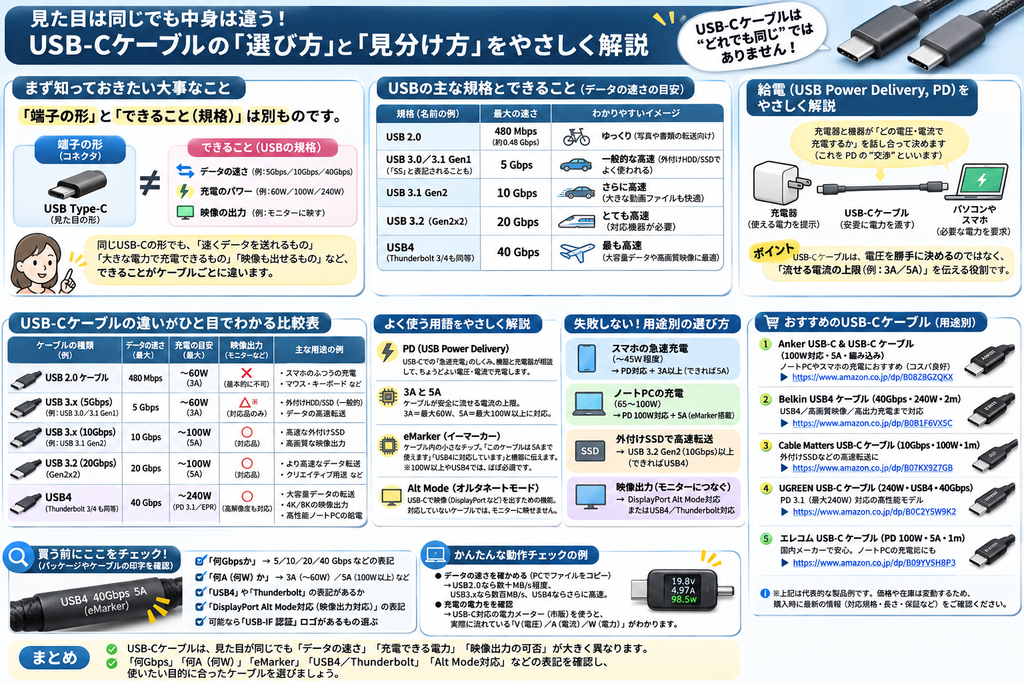
ここまでいろいろと説明してきましたが、すべての人が高性能なUSB-Cケーブルを購入する必要はありません。
自分が何に使用するのかを考えて、それに合った性能のケーブルを選ぶのが一番です。
用途別おすすめケーブル比較表
| 使用目的 | 推奨する充電能力の目安 | 推奨する転送速度 | 映像出力 |
|---|---|---|---|
| ワイヤレスイヤホンの充電 | 60Wで十分 | 気にしなくてOK | 不要 |
| スマートフォンの充電 | 60W※ | 気にしなくてOK | 不要 |
| タブレットの充電 | 60W以上※ | 気にしなくてOK | 不要 |
| モバイルバッテリーの充電 | 60~100W※ | 気にしなくてOK | 不要 |
| ノートPCの充電 | 60~240W※ | 気にしなくてOK | 不要 |
| 写真・動画の転送 | 用途による | 5~10Gbps以上 | 不要 |
| 外付けSSD | 機器による | 10Gbps以上 | 不要 |
| モバイルモニター | 機器による | 映像対応を優先 | 必須 |
| 4Kモニター | 機器による | 4K出力対応を優先 | 必須 |
| ドッキングステーション | 100~240W※ | USB4/Thunderboltなど | 用途による |
※実際に使用する機器の対応電力や充電方式を確認してください。
スマートフォンの充電がメインなら60W対応
スマートフォンやイヤホン、タブレットなどの充電が中心であれば、60W対応のUSB-Cケーブルが使いやすいでしょう。
一部の高出力急速充電対応スマートフォンを除けば、日常的な充電用途に十分なケースが多いです。
データ転送をほとんど行わないのであれば、USB 2.0対応のケーブルでも問題ありません。
リンク
ノートPCも充電するなら100W・240W対応
スマートフォンだけでなく、MacBookなどのノートPCも充電したい場合は、PCが必要とする電力に合わせて100Wや240W対応のケーブルを検討しましょう。
これから高出力充電用のケーブルを購入するのであれば、240W対応の製品を選んでおくのもひとつの方法です。
ただし、充電専用であれば高速データ転送対応の高価なケーブルを購入する必要はありません。
写真や動画を転送するなら10Gbps対応
スマートフォンで撮影した動画をPCに取り込んだり、外付けSSDにデータを保存したりする場合は、10Gbps対応のケーブルがおすすめです。
ただし、スマートフォンやPC、外付けSSD自体がその速度に対応していなければ、ケーブルだけ高性能にしても転送速度は上がりません。
モバイルモニターに使うなら映像出力対応
ノートPCのサブモニターとしてモバイルモニターを使用する場合は、必ず映像出力に対応したケーブルを選びましょう。
充電用ケーブルと見た目が同じでも、使える機能は異なります。
いろいろな用途に1本で対応したいならUSB4
充電、データ転送、映像出力など、さまざまな用途に1本で対応したいのであれば、USB4 40Gbps・240W対応などのケーブルが有力な選択肢です。
映像出力への対応も確認しておけば、ノートPCやスマートフォン、外付けSSD、モニターなどに幅広く使用できます。
価格は一般的な充電用ケーブルより高くなる傾向がありますが、とりあえずこれ1本持っておけばなんとかなります。何本もケーブルを持ち歩きたくない人には便利です。
安いUSBケーブルは使わないほうがいい?
数百円で購入できるUSBケーブルもあれば、数千円するUSBケーブルもあります。
価格が安いからといって、必ずしも品質が悪いわけではありません。
スマートフォンやイヤホンの充電など、用途が限定されていれば、低価格のケーブルでも十分な場合があります。
ただし、以下のような製品は避けたほうが無難です。
- メーカーや販売元が不明なもの
- 対応ワット数や転送速度が記載されていないもの
- 性能に対して極端に価格が安く、仕様の根拠も確認できないもの
- 使用中に異常な発熱や接触不良が起きるもの
- ケーブルや端子が破損しているもの
特にノートPCなど、高い電力で充電する機器に使用する場合は、信頼できるメーカーの製品やUSB-IF認証を取得している製品を選ぶと安心です。
気になる人は実際の充電電力を確認する機器もあるのでチェックしてみてください。
USBケーブルに関するよくある質問
Q. 240W対応ケーブルでスマートフォンを充電しても大丈夫?
規格に準拠した充電器とケーブルを使用していれば、基本的に問題ありません。
スマートフォンが対応する電力に合わせて充電されるため、240Wの電力がそのまま流れるわけではありません。
Q. USB-Cならどのケーブルでも急速充電できる?
いいえ。
充電器、ケーブル、スマートフォンなどの機器が、必要な充電規格や電力に対応している必要があります。
Q. 100W対応ケーブルと240W対応ケーブルはどちらが充電が速い?
接続する機器が100Wまでしか対応していなければ、240W対応ケーブルに変更しても、それだけで充電速度が上がるわけではありません。
Q. スマートフォンに付属していたケーブルをモニターに使える?
映像出力に対応していれば使用できます。
ただし、スマートフォンに付属する充電用ケーブルには映像出力に対応していないものもあるため、仕様を確認してください。
Q. ケーブルが長いと性能は落ちる?
ケーブルの長さは通信や給電の安定性に影響することがあります。
特に40Gbpsや80Gbpsなどの高速データ転送では、長いケーブルに高度な信号処理が必要になる場合があります。
長いケーブルを購入する場合も、必要な転送速度や充電能力が明記された製品を選びましょう。
Q. 高いUSBケーブルを買っておけば間違いない?
必ずしもそうではありません。
充電能力が高くてもデータ転送が遅い製品はありますし、高速データ転送に対応していても希望する充電能力を満たさない製品もあります。
価格ではなく、自分の用途に合った性能かどうかで判断しましょう。
まとめ|USB-Cケーブルは見た目ではなく用途で選ぼう
USB-C端子の普及によって、スマートフォンやPC、タブレットなどを同じ形状のケーブルで接続できるようになりました。
しかし、すべてのUSB-Cケーブルが同じ性能を持っているわけではありません。
ケーブルを購入するときは、以下の3つを確認しておきましょう。
- 充電するなら「何Wまで対応しているか」
- データ転送するなら「何Gbpsまで対応しているか」
- モニターにつなぐなら「映像出力に対応しているか」
個人的には、用途ごとに以下の3種類のケーブルを持っておくと使い分けしやすいと思います。
| 用途 | ケーブルの性能 |
|---|---|
| 日常の充電用 | 60W/USB 2.0対応 |
| ノートPCなどの高出力充電用 | 100Wまたは240W対応 |
| データ転送・モニター接続用 | USB4 40Gbps/映像出力対応 |
もちろん、すべての性能を満たすUSB-Cケーブルを1本用意しておくという選択肢もあります。
大切なのは、高価なものや数字の大きなものを選ぶことではなく、自分の用途に必要な性能を満たしているかどうかです。
「USB-Cだから使えるだろう」と何となく購入するのではなく、商品ページの仕様を少し確認するだけでも、購入後の失敗を減らすことができます。
参考・出典
- USB-IF|USB4
- USB-IF|USB 3.2
- USB-IF|USB Power Delivery
- USB-IF|Cables and Connectors
- VESA|DisplayPort over USB-C
- Apple|Thunderbolt Proケーブルについて
- Samsung|45W Power Adapter
情報確認日:2026年11月27日

コメント