
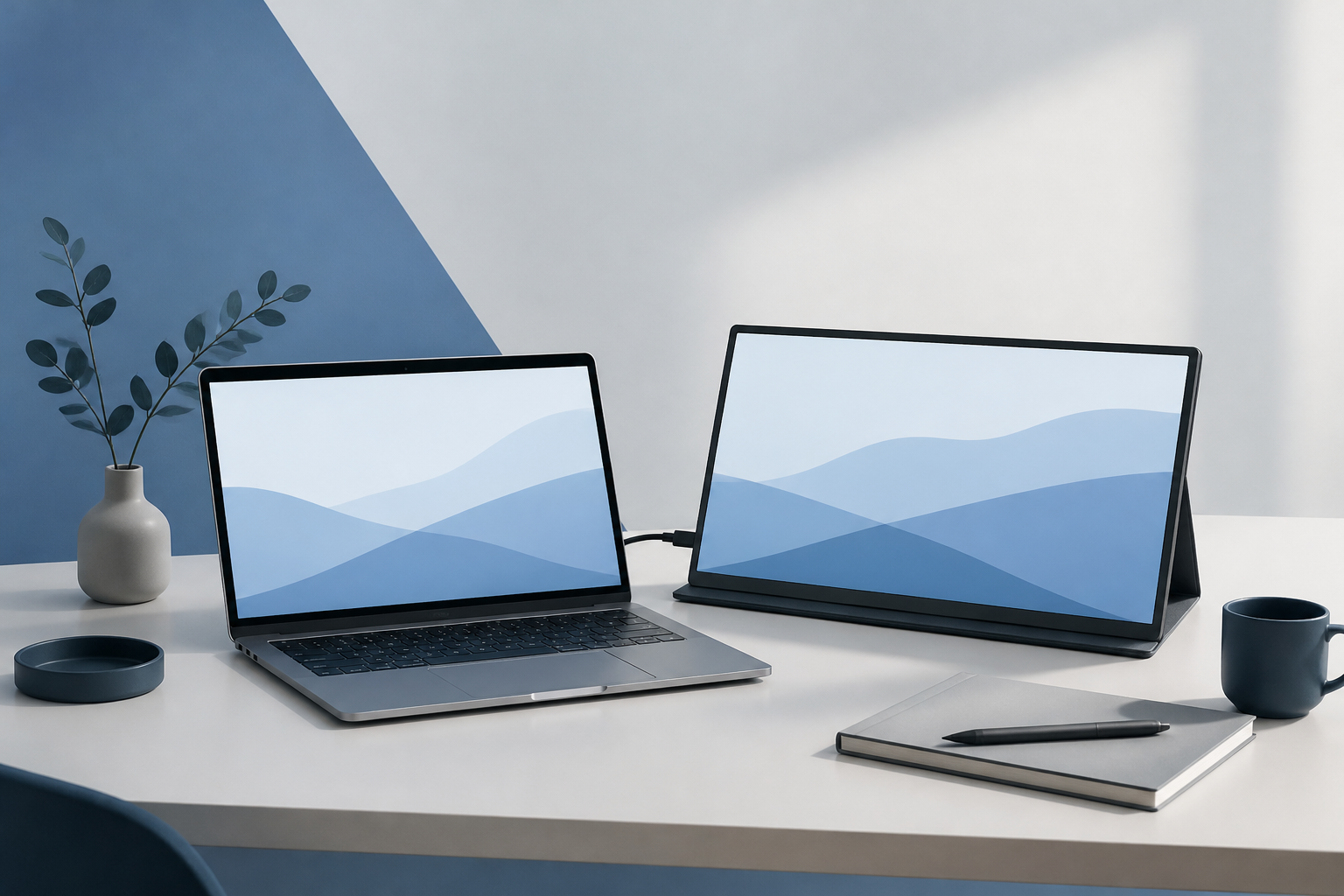
リモート作業やカフェ作業、出先でのプレゼンなど、モバイルモニターはWeb制作のワークフローを手軽に拡張できます。しかし“持ち運べる画面”といっても用途によって求められる仕様は変わります。本記事では実務で役立つ観点に絞り、具体的なチェックポイントと使い方例を提示します。購入後に「思っていたのと違う」を避けるための現場目線のアドバイスが中心です。
まず決める:使い方と優先度
モバイルモニターを選ぶ前に、まず次の3つをはっきりさせます。
- 主な用途(コード編集/ブラウズ、デザイン確認、クライアント用プレゼン、ゲーム)
- 接続する機器(ノートPC、iPad、スマホ、Raspberry Piなど)
- 持ち運び頻度(毎日持ち歩くのか、出張時だけか)
用途別に優先度の例:
- コーディング・ブラウズ:軽さ・サイズ、フルHD(1920×1080)で十分
- デザイン確認:色再現(sRGBカバー率)、低反射、解像度や較正の柔軟性
- クライアント提示:表示安定性(スタンド・角度)、見栄え(ベゼルの細さ)
- ゲーム:リフレッシュレート(120Hz等)、応答速度
ハードウェア仕様のチェックリスト
1. サイズと解像度
一般的には15.6インチ前後が持ち運びと視認性のバランスが良いです。解像度は次を目安にしてください。
- 15.6インチ:フルHD(1920×1080)で十分。ドット密度も作業に支障なし。
- 13.3インチ:フルHDで文字が小さく感じる場合があるので、スケーリング設定の確認を。高DPIモデル(1920×1200や2560×1600)も選択肢。
- 17.3インチ以上:作業領域は広がるが重量・電源要件が上がる。
2. 接続方式(最重要)
接続互換性が最もトラブルになりやすい点です。確認ポイント:
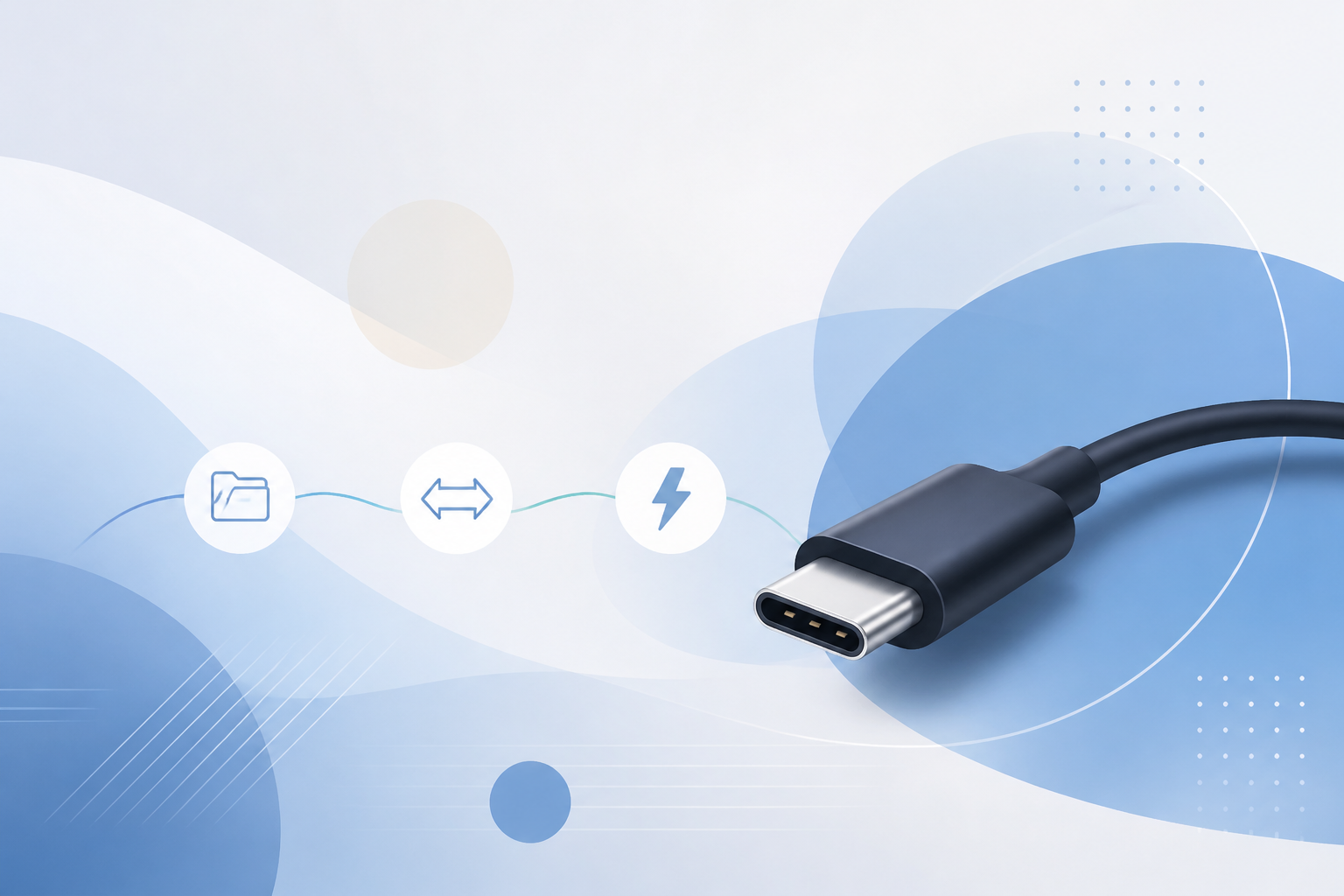
- USB-C(DisplayPort Alt Mode)対応:ケーブル一本で映像+給電(PD)できるため、ノートPCとの相性が良い。
- HDMI / mini-HDMI:汎用性が高いが給電は別途必要な場合がある。
- DisplayLink(USB接続+ドライバ):ドライバインストールが必要。USB-Cの映像出力がない端末でも使えるが、ドライバ互換性を事前確認すること。
- 給電方式:バスパワー(ノートPCから給電)か外部アダプタか。USB-C PD対応ワット数(45W以上推奨)は要確認。
3. 色再現と視認性
デザインワークが多い場合は色域(sRGBカバー率)とカラーキャリブレーション対応を見てください。一般制作ならsRGBカバー率90%以上が理想です。また、反射防止コーティングや視野角(IPSパネル推奨)も重要です。
4. リフレッシュレートと応答速度
一般的な制作用途は60Hzで問題ありません。映像制作やゲーム用途がある場合はより高いリフレッシュレート(90Hz〜)と低い応答速度を選択してください。
5. スタンド・取り付け性
付属の折りたたみケース(フォリオ)は角度調整が限定的なことが多いです。デスク固定や長時間使用するならVESAマウント(75×75)対応モデルや別売りスタンドを検討してください。
6. 重量と収納性
毎日持ち歩くなら1kg以下を目安に。ケースやケーブルを含めた総重量で判断しましょう。
実務での使い方・設定例
例1:ノートPC+モバイルモニターでコーディング
ノートPC画面でエディタ、モバイルでブラウザのプレビューを表示すると効率的です。USB-Cで映像出力+給電できればケーブル一本で済みます。解像度は16インチ前後でフルHDが定番。
例2:デザイナーのカラー確認ワークフロー
色確認が必要な場合はモバイル側のsRGBカバー率を確認し、可能ならカラーキャリブレーションツールで較正します。短時間のチェック用途ならsRGB 95%程度で実用上問題ないことが多いです。
例3:クライアントへのデモ
プレゼン時は明るさ(cd/m²)とコントラスト比、視野角を重視します。外光の強い場所で見やすいか、付属スタンドで角度調整が十分かを事前に確認してください。
接続トラブル対策と実用コマンド
事前に接続動作の確認を行うと出張先でのトラブルが減ります。OSごとの簡単な確認方法:
- macOS(接続状況):
system_profiler SPDisplaysDataType - Linux(X11):
xrandr --listmonitors - Windows:ディスプレイ設定の「複数ディスプレイ」を確認。DisplayLinkを使う場合はドライバのインストール状況をチェック。
高DPIモニターを使う場合の簡単な画面調整(Web制作向け):
// ブラウザ上でDPRを取得してスタイルに反映する例(簡易)
const dpr = window.devicePixelRatio || 1;
document.documentElement.style.setProperty('--device-pixel-ratio', dpr);
// CSSでフォントやレイアウトの微調整に利用できます
価格帯別のおすすめスペック(用途別の指針)
- 予算重視(〜3万円):15.6インチ、フルHD、HDMI+USB-C(給電は要確認)、sRGB 80〜90%
- バランス(3〜6万円):15.6インチ〜17.3インチ、USB-C PD対応、sRGB 90%〜、薄型ケース付属
- プロ用途(6万円〜):高色域(sRGB>98%やAdobeRGB対応)、ハイリフレッシュやローレイテンシ、VESA対応
購入前のチェックリスト(印刷や購入ページで確認する項目)
- USB-CがDisplayPort Alt Modeに対応しているか
- 必要な給電ワット数とPD対応の有無
- ドライバが必要か(DisplayLink等)とOS対応状況
- 色域(sRGBカバー率)とパネル種類(IPS推奨)
- 重量・サイズ・付属ケースやスタンドの仕様
- VESAマウント対応の有無
アクセサリと持ち運びのコツ
- USB-CケーブルはPD対応と映像対応(USB4/Thunderbolt規格でも可)を別々に確認する。
- 薄型ケースは角度調整が限定的なので長時間使用する場合は小型スタンドを併用する。
- 長めの給電ケーブルや短いHDMIケーブルなど、ケーブル長も実務で重要。
まとめ
モバイルモニターは使い方を明確にすると失敗が減ります。接続方式(特にUSB-CのAlt ModeやDisplayLinkの有無)、給電仕様、色再現、スタンドの可搬性を優先して選んでください。現場では“ケーブル一本で済むか”と“持ち運び時の総重量”が使い勝手を大きく左右します。購入前に接続確認と仕様をしっかりチェックし、必要なら周辺アクセサリを用意して運用を始めてください。
こちらは私が実際買ったモバイルモニタのレビュー
コメント